sponsor

Succes Story

Motivasi

Islaminfo

IT area

Unik

Health

CARA MENGINSTAL WINDOWS 8 / HOW TO INSTALLER WINDOW 8

Cara menginstal windows 8 / How to install windows 8 Cara Instal Windows 8 Edisi Developer / How to Install Windows 8 Developer Edition

Hai Sahabat STONKIDS . kali ini STONKIDS akan membagikan Cara menginstal Sistem Operasi yang baru keluar di akhir 2012, sistem operasi pengembangan dari Windown 7. yupppzz.. Windows 8 , berikut tutorialnya :

1. Masukkan DVD Windows 8 Installer, Lalu restart komputer anda / Enter Windows 8 Installer DVD, then restart your computer.
2. Atur BIOS untuk First Device Priority di CD/DVD Room. agar booting melalui DVD / Set BIOS to First Device Priority in the CD / DVD Rom. in order to boot from the DVD.
3. Tunggu hingga proses loading selesai / Wait until the loading process is complete. 4. Lalu akan muncul tampilan seperti dibawah, Pilihlah Indonesian pada Language, time, currency, and location, lalu klik Next / Then the display will appear as below, Indonesian Choose the Language, time, currency, and location, and then click Next.

5. Klik pada “Install Now” untuk melanjutkan penginstalan / Click on "Install Now" to continue the installation.

6. Centang pada “Accept the terms and conditions” dan kemudian klik “Next” / Check the "Accept the terms and conditions" and then click "Next".

7. Kita bisa memilih opsi apakah ingin meng-upgrade windows kita ke windows 8 Edisi Developer atau ingin melakukan fresh install, Namun saya asumsikan lebih baik fresh install aja, Pilih Custom (Advanced) untuk melanjutkan fresh install / We can choose this option if you want to upgrade our windows to windows 8 Developer Edition or want to do a fresh install, but I assume better aja fresh install, choose Custom (Advanced) to continue the fresh install.

8. Disini kita dapat memilih pastisi yang ingin digunakan sebagai system, kita juda bisa untuk memformat, membuat partisi dll, buat partisi baru untuk system windowsnya. Setelah Anda mengkonfigurasi drive klik “Next” / Here we can choose pastisi you want to use as a system, we can also often excluded to format, create partition, etc., create a new partition for system windowsnya. After you configure the drive click "Next"

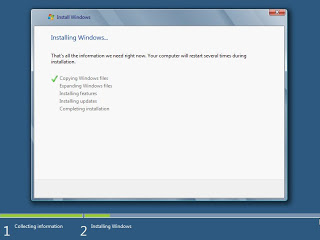
9. Setelah itu proses instalasi akan dimulai, tunggu sampai selesai / After that the installation process will begin, wait for it to finish.

10. Setelah itu menyelesaikan instalasi, Komputer Anda akan reboot dan akan mempersiapkan pengaturan- pengaturan. Jadi silahkan menunggu beberapa saat / After completing the installation, your computer will reboot and will prepare arrangements. So please wait a moment.

11. Akan muncul tampilan untuk pengaturan desktop Anda. Silahkan pilih “Express settings” yang pada layarnya tertera keterangan tentang apa saja settingan akan dilakukan / Will appear on your desktop settings. Please select "Express settings" on the screen that contained a description of what the setting will be done.

12. Tidak seperti sistem operasi lain, pada Windows 8 Anda dapat login menggunakan account Windows Live. Jadi, Anda dapat memasukkan informasi account Windows Live Anda / Unlike other operating systems, the Windows 8 you can login using a Windows Live account. So, you can enter your Windows Live account information.

13. Jika tidak ingin menggunakan metode login ini, silahkan klik pada “I don’t want to log in with a Windows Live ID” / If you do not want to use these login methods, please click on the "I do not want to log in with a Windows Live ID".

14. Anda dapat memilih “Local account” untuk membuat Username dan Password untuk login ke Windows Anda / You can select "Local account" to create a Username and Password to login to your Windows.

15. Setelah semua informasi telah dimasukkan, klik “Next”. Sekarang Windows akan mengkonfigurasi pengaturan Anda / Once all the information has been entered, click "Next". Now Windows will configure your settings.

16. Setelah semuanya di setup, maka kita akan disuguhkan tampilan Desktop Windows 8inga ,, HAUMMM / Once all the information has been entered, click "Next". Now Windows will configure your settings.


SELAMAT KOMPUTER SIAP DIGUNAKAN / CONGRATULATIONS!! THE COMPUTER IS READY FOR USE ..

courtesy of : apapunilmunya.blogspot.com


=> itu saja SAHABAT yang bisa STONKIDS bagikan saat ini.. / that alone could stonkids friends share today ..
=> Jangan lupa coment yah.. / do not forget to comment, yeah !!
=> Terima kasih atas kunjunganya / thankss..to your visited..

zwani.com myspace graphic comments
STONKIDS

STONKIDS =>> SITUS BERBAGI ILMU TERPERCAYA - KNOWLEDGE SHARING SITE

Cara menginstal linux openSolaris


Cara menginstal Linux Open Solaris/ Cara menginstal Sistem Operasi open source / Cara menginstal Salah satu distro Linux/
Buat .. para sobat STONKIDS..
Ini nih.. aku kasih cara-cara menginstal linux openSolaris.. semoga bermanfaat..

Cara instal Linux OpenSolaris

* Download iso OpenSolaris disini repo.ugm.ac.id/iso/opensolaris/
* Booting dari CD, sesaat kemudian akan tampak tampilan berikut:

Install GRUB Open Solaris

* Tekan enter, kemudian tentukan pilihan keyboard dan bahasa. Bahasa Indonesia sudah tersedia dalam paket installasi OpenSolaris ini. Tekan enter dan tunggu beberapa saat.
* Jika semua proses berhasil maka Open Solaris Live CD akan tampil. Bagi Anda yang sudah terbiasa dengan ubuntu tentu tidak asing lagi dengan tampilan berikut. Sama halnya dengan Ubuntu, Opensolaris juga menggunakan Gnome.

Gnome Open Solaris - OpenSolaris Desktop

* Sebelum proses instalasi, saya melakukan beberapa perubahan resolusi layar, theme dan desktop background agar sesuai dengan selera :)

Gnome in OpenSolaris
* Untuk melakukan proses instalasi OpenSolaris ke hardisk silakan klik icon Install OpensSolaris di desktop.

Install OpenSolaris

* Tentukan partisi, partisi ini harus primary.

How to Partition a Hard Disk on Solaris

* Pilih time zone

Time Zone, Date and Time on OpenSolaris

* Pilih bahasa

Language in OpenSolaris

* Kemudian masukkan password root, nama, username dan password

Setup Username and Password OpenSolaris

* Jika informasi instalasi anda diatas sudah benar, klik install

OpenSolaris OS Installation\

* Tunggu beberapa lama, kemudian klik reboot.

Shut Down or Reboot a Solaris System

* Sampai disini proses installasi OpenSolaris sudah selesai. Semoga bermanfaat.


=> Terima kasih atas kunjunganya / thankss..to your visited..

zwani.com myspace graphic comments
STONKIDS

STONKIDS =>> SITUS BERBAGI ILMU TERPERCAYA - KNOWLEDGE SHARING SITE

Cara menginstal linux Centos


Cara menginstal Linux Centos / Cara menginstal Salah satu distro Linux / Cara menginstal Linux lengkap/

Nihh.. buat para sahabat STONKIDS.. ana kasih tutorial / cara menginstal linux Centos . yang diambil dari berbagai sumber di internet.. semoga bermanfaat..
okayy..

Cara instal Linux Centos

Linux adalah salah satu sistem operasi untuk komputer yang tersedia secara gratis, ada beberapa macam Linux, salah satunya Linux centos.

di sini saya akan menjelaskan bagaimana cara Instalasi Linux centos pada komputer/laptop
1.Boting lewat CD-Room
2.Setelah muncul tampilan utama,ketikkan cara install yang anda inginkan dan tekan enter.


3. Kita dapat menguji media cd sebelum installasi dengan memilih OK.
Pilih Skip untuk melompati pengujian media dan memulai instalasi.


4. pilih bahasa yang ingin digunakan dalam installasi =>English


5. pilih keyboard untuk system dan sesuaikan dengan keyboard =>U.S.English=>Next.


6. pilih type installasi sesuai kebutuhan(untuk server oracle) =>Custom=>Next.


7. Partition disk dapat dilakukan secara otomatis atau manual =>Manual=>Next.


8. Pilih type partisi dan berapa besarnya sesuai dengan kebutuhan.
Skema partisi: 1./boot=>ext3=>100MB.
2.swap=>1GB
3./root=>ext3=>4GB(sisa hardisk)


Setelah partisi selesai =>Next.


9. Pilih boot loader yang akan digunakan =>Next.


10. Atur IP address dan Netmask yang akan digunakan dan sesuaikan dengan jaringan =>OK.


11. Atur Domain dan Gateway yang akan anda gunakan =>Next.


12. Bila DNS tidak kita isikan maka akan muncul tampilan seperti ini.Click continue,karena kita tidak memerlukan DNS. =>Next.


13. pilih No firewall bila tidak menggunakan firewall =>Next.


14. pilih Proceed untuk melanjutkan istalasi tanpa mengkonfigurasi firewall =>Next.


15. Atur bahasa untuk system sesuai keinginan èEnglish (USA)=>Next.


16. Atur zona waktu =>Asia/jakarta=>Next.


17. Masukan password untuk user root.Root password xxxxxxx=>Next.


18. pilih paket-paket yang kita perlukan dan beri tanda centang =>Next.


19. klick Next Untuk memulai Instalasi Centos.


20.Tunggu installasi sampai selesai!!


21. setelah installasi selesai keluarkan CD dan booting ulang komputer.


21. kemudian anda akan diminta mengisi beberapa konfigurasi.
Pilih yes,i agree to the license agreement untuk menyetujui=>Next.


22. atur tanggal dan waktu komputer =>Next.


23. pilih resolusi yang akan digunakan dan sesuaikan dengan kebutuhan.Untuk server oracle hanya membutuhkan resolusi 800×600


24. Kita dapat menambahkan user sesuai keinginan.bila tidak ingin menambahkan user klick =>Next.


25.Bila kita tidak menambahkan account maka akan muncul seperti diatas,untuk melanjutkan konfigurasi pilih =>Continue=>Next.


26.Kita juga dapat menambahkan paket-paket aplikasi dari CD centos tambahan.bila tidak menambahkan klick =>Next.


27. Setelah semua Configurasi selesai klick Next untuk masuk tampilan utama.


28.kemudian masukkan user name dan password dan CentOS siap digunakan.


itu dia guys caranya selamat mencoba semoga bermafaat..


=> Terima kasih atas kunjunganya / thankss..to your visited..

zwani.com myspace graphic comments
STONKIDS

STONKIDS =>> SITUS BERBAGI ILMU TERPERCAYA - KNOWLEDGE SHARING SITE

Cara menginstal linux Slax


Cara instal Linux slax
Sudah pernah mencoba distro slax 6.x live cd yang ringan dengan desktop KDE. Mungkin anda pernah menginstall slax ke komputer dengan installer grafis atau script shell
Mari sekarang kita coba mengisntal slax 6.x live cd ke komputer secara manual atau tanpa installer
Dalam pertunjuk instalasi berikut ini adalah orientasi dari spesifikasi hardware dengan ketentuan berikut :
Pentium III 933 Mhz
RAM 256 Mb
HDD 20 GB (belum dipartisi dan belum diformat)
VGA 0nboard
DVDROM
Monitor resolusi 1024 x 768
keyboard standar
mouse standar
Langkah-langkah instalasi:


BAB I Booting
1. Tempatkan hardisk di IDE primary master sehingga di linux nanti kedetect hda
2. Tempatkan CDROM di IDE secodary master sehingga di linux nanti kedetect hdc
3. Ubah booting priority pada BIOS dengan CDROM First
4. Masukkan CD Slax 6.x ke CDROM
5. Save konfigurasi bios, restart dan biarkan booting
BAB II Partisi1. Sesaat akan muncul pilihan booting, pilih "Teks mode" enter
2. Login dengan username : "root" enter, lalu password : "toor" enter
3. ketik perintah partisi:
# cfdisk /dev/hda
Buatlah partisi dengan ketentuan sebagai berikut
Name Flags Part Type FS Type [Label] Size (MB)
---------------------------------------------------------------------------------------
hda1 Boot Primary Linux ext3 19896.96
hda5 Logical Linux swap 518.20
Jika sudah pilih [ Write ] lalu [ Quit ]
Reboot komputer dengan perintah :
# reboot
BAB III Format
1. Bootinglah seperti BAB II nomor 1
2. Loginlah seperti BAB II nomor 2
3. format partisi dengan perintah :
# mkfs -V -t /dev/hda1 (tunggu sampai selesai)
4. Aktifkan partisi swap dengan perintah :
# mkswap /dev/hda5
5. Reboot komputer dengan perintah :
# reboot
BAB IV Copy File
1. Bootinglah seperti BAB II nomor 1
2. Loginlah seperti BAB II nomor 2
3. Mount dan copy file-file slax ke hda1 dengan perintah :
# mkdir /mnt/hdc (jika mkdir eror biarkan saja yang penting perintah sudah benar)
# mount /dev/hdc
# cd /
# cp -rf bin boot dev etc lib media opt sbin srv tmp usr var /mnt/hda1
# mkdir /mnt/hda1/proc
# mkdir /mnt/hda1/sys
# mkdir /mnt/hda1/mnt
BAB V Boot Loader
1. Setelah copy selesai lakukan chroot dengan perintah :
# chroot /mnt/hda1
# mount /proc
# mount /sys
2. Install lilo ke MBR (master boot record) dengan perintah :
# liloconfig
3. Lakukan wizard langkah terakhir pilih "install lilo"
4. Keluarlah dari chroot dan reboot
# umount /proc
# umount /sys
# exit
# reboot
Restart komputer, ubah booting ke hardisk dan slax telah terinstall di hardisk.

Inilah tampilan dari Desktop slax.


=> Terima kasih atas kunjunganya / thankss..to your visited..

zwani.com myspace graphic comments
STONKIDS

STONKIDS =>> SITUS BERBAGI ILMU TERPERCAYA - KNOWLEDGE SHARING SITE

Cara menginstal linux Mepis


Cara mengistal linux Mepis / Cara mengisntal linux Mepis Lengkap/ Cara menginstal salah satu distro linux.

Buat para sobat STONKIDS, ini gue kasih tutorial / caa menginstal linux Mepis,. yang diambil dari berbagai sumber.. semoga bermanfaat..
okkayy...

1: Pertama, buka sampai Instal Aku dari Disk Install Mepis


2: Klik pada MEPIS Instalasi Hard Drive


3: Tekan NEXT untuk menghapus hak cipta


4: Sekarang, beberapa hal. Pertama, menetapkan Pilih Jenis Instalasi ke pilihan pertama yang berlabel Auto Instal menggunakan seluruh disk


5: Kemudian Klik Next


6: Mepis sekarang akan bertanya apakah tidak apa-apa untuk memformat seluruh disk. Klik Yes


7: Ambil cola atau sesuatu


8: Anda dapat melakukan beberapa hal di sini. Jika semuanya bekerja di bawah kernel 2.6, Anda mungkin ingin memiliki Mepis menginstal 2,6 saja. Ini akan menghemat ruang dan menyederhanakan beberapa bootloader.

Apakah pastikan bahwa grub terinstal di MBR

Dan juga memastikan bahwa boot disk sistem HDA


9: MEPIS akan meminta konfirmasi untuk menginstal ke drive utama.

Klik YES


10: MEPIS akan mengkonfirmasi apakah instalasi berhasil.

Klik OK


11: Turun, mengisi username dan password


12: Jika Anda ingin, isi informasi jaringan Anda.

Btw, catatan kecil kecil, pastikan Anda memiliki nama unik di Nama Komputer, terutama jika Anda menjalankan beberapa kotak Linux.


13: Pada titik ini Anda dapat memilih beberapa layanan, serta maju drive kartu grafis.

Saat ini hanya terbatas pada:

Nvidia: TNT / Geforce dan di atas

ATI: Radeon 8500 dan atas.

Namun, tidak diketahui bahwa Nvidia memiliki masalah dengan beberapa driver mereka dan rilis terbaru tidak lagi tampaknya mendukung kartu TNT, asli Geforce, dan GeForce2 kartu. Jika Anda menemukan kesalahan dengan driver Nvidia disarankan untuk bertanya-tanya MepisLovers pertama. Nzone tidak berguna.


14: pelokalan sistem. Jika Anda perlu mengubah waktu, Anda bisa melakukan itu di sini juga.


15: Tekan Finish


16: Dan Klik Ya untuk Reboot.


nah.. itu tadi adalah cara menginstal linux MEPIS guys..
semoga bermanfaat..
okayyyy


=> Terima kasih atas kunjunganya / thankss..to your visited..

zwani.com myspace graphic comments
STONKIDS

STONKIDS =>> SITUS BERBAGI ILMU TERPERCAYA - KNOWLEDGE SHARING SITE

Cara menginstal linux Novell

< br/>
Cara menginstal Linux Novell lengkap / Cara menginstal linux Novell / Cara menginstal salah satu distro Linux/

Kali ini buat para stonkids loverss.. aku kasih tutorial atau cara untuk menginstal salah satu distro linux, yaitu Novell Netware 5.x.. yawdah ga usah banyakan ngomong, langsung saja, lihat dibawah ini..
semoga bermanfaat. okayyy..

Sebelum melakukan instalasi, anda perlu melakukan beberapa langkah persiapan untuk menuju langkah selanjutnya. Dalam proses instalasi Novell Netware 5.0 ini, anda akan menjumpai :

* Software dan system yang dibutuhkan.
* Menyiapkan network untuk server Netware 5.0.
* Menyiapkan komputer untuk server instalasi.
* Memulai instalasi.
* Memilih type dari instalasi dan setting regional.
* Memilih module yang support untuk platform dan adapter storage.
* Memilih device storage dan board network.
* Membuat partisi netware dan volume sys.
* Penamaan server Netware 5.
* Install server Netware 5 file system.
* Install protokol jaringan.
* Set server zona waktu.
* Set NDS.
* License.
* Memilih products lain yang akan diinstall.

Instalasi Server

1. Siapkan perangkat yang diperlukan untuk membangun server LAN dengan SO Novell NetwareTM 5.0, sbb :
* CPU setara Pentium* atau diatasnya.
* VGA atau adapter dengan resolusi tinggi (direkomendasikan SVGA).
* Hard disk berkapasitas 550 MB atau lebih (50 MB untuk boot partisi, 500 MB untuk netware partisi).
* RAM 64 MB (diutamakan 128 MB untuk menjalankan program berbasis Java*).
* Diutamakan terdapat mouse PS/2, tetapi tidak diwajibkan.
* CD installer NetWare 5.
* Disket license NetWare 5.
* Disket DOS 6.2 atau sebelumnya (DOS 7 sudah include di dalam disket license. Jangan gunakan DOS yang bawaan dari Windows 95, Windows 98, atau Windows NT).
* NovellTM Client untuk DOS dan Windows 3.1 x (optional, untuk instalasi dari network).
* Konfigurasi dari NIC (seperti interupt dan alamat port).
2. Untuk Netware 4.11, anda perlu meng-upgrade network dengan cara :
* Update NDS ke NDS 5.99 atau yang lebih tinggi. NDS ver5.99 sudah tersedia di dalam CD-ROM NetWare 5.
* Install Novell Licensing Services.
3. Pasanglah NIC, hard disk, dan CD-ROM pada CPU server.
4. Lakukan booting dengan menggunakan DOS 6.22
5. Untuk melakukan install server melalui CD-ROM terlebih dahulu harus membuat configurasi system yang melakukan load terhadap driver CD-ROM seperti contoh berikut :
A:\COPY CON CONFIG.SYS
FILES=40
BUFFERS=30
DEVICE=HIMEM.SYS
DEVICE=HIMEM.SYS
^Z
6. Setelah file CONFIG.SYS selesai anda buat, sekarang buatlah file AUTOEXEC.BAT yang digunakan untuk menjalankan program pemanggil CD-ROM yang sudah terdefinisi pada CONFIG.SYS, sbb :
A:\COPY CON AUTOEXEC.BAT
MSCDEX /D:MTMCD001
^Z
Catatan : gunakan driver CDROM yang sesuai dengan CDROM anda.
7. Sebelum memulai melakukan install server terlebih dahulu buatlah partisi Hardisk dengan pembagian sebagai berikut :
- Buatlah partisi DOS (DOS Partition) minimum 50 MB
A:\FDISK
Menampilkan pilihan sebagai berikut :
Choose one of the following:
1. Create DOS partition or Logical DOS Drive
2. Set active partition
3. Delete partition or Logical DOS Drive
4. Display partition information

Pilih pilihan nomor 1, kemudian tekan enter yang akan menampilkan pilihan sbb:
Choose one of the following:
1. Create Primary DOS Partition
2. Create Extended DOS Partition
3. Create Logical DOS Drive(s) in the Extended DOS Partition

Pilih pilihan nomor 1 dan selanjutnya tampil :
Create Primary DOS Partition
Current fixed disk drive 1
Do you wish to the maximum available size for a Primary DOS Partition and make the partition active (Y/N) ?
Pilih N dan tentukan besarnya, besar partisi cukup dengan 50 MB saja, kemudian sisanya untuk partisi novell, yang akan dibuat pada proses installasi. (Tekan ESC untuk kembali kemenu utama FDISK).
8. Tandailah partisi yang sudah anda buat dengan menentukan set active partisi yaitu pada pilihan 2.
9. Setelah pembuatan partisi tersebut komputer meminta untuk melakukan booting ulang. Pada proses booting ini tetap gunakan Disk Boot DOS 6.22 yang sudah anda buat diatas.
10. Formatlah 50 MB partisi DOS diatas dengan menambah system. A:\FORMAT C: /S
11. Boot ulang dan tetap menggunakan disket DOS 6.22.
12. Lakukan proses install server dari CD-ROM,

selesaiii..


=> Terima kasih atas kunjunganya / thankss..to your visited..

zwani.com myspace graphic comments
STONKIDS

STONKIDS =>> SITUS BERBAGI ILMU TERPERCAYA - KNOWLEDGE SHARING SITE

Cara menginstal Linux Mint


Cara menginstal Linux MINT lengkap / Tutorial menginstal Linux Mint / Cara , Tutorial , Langkah-langkah, Menginstal Linux Mint

Kali ini saya akan . megpos tutorial/cara menginstal linux mint versi 12. menurut chart, linux ini yang paling banyak dipakai di seluruh dunia, so aku kasih tutorialnya, yang di ambil dari internet.. trims
CARA MENGINSTALL LINUX MINT 12
1. pertama masuk pada bios pilih boot, dan tekan tanda + di booting dvd anda. tpi jangan lupa masukkan dlu dvd master linux mint 12 anda.


2. tunggu proses booting . dan secara otomatis.

3. klik 2x install linux mint yang ada di desktop.
4. akan muncul kata selamat datang, dan pilih bahasa yang akan anda pakai lalu klik lanjutkan yang ada di sebelah kanan bawah layar, tpi saya memilih bahasa indonesia saja supaya gampang heheheeheh...
5. pilih saja lanjutkan bila ada muncul seperti gambar di bawah ini.

6. setelah itu akan muncul jenis instalasi. nah di sini ada 3 pilih.. klo anda mau menginstal linux anda tanpa dual booting, anda bisa pilih lgsng yg bagian tengah. tpi klo ada mau dual booting, pilih yg pertama atau yang ketiga.. untuk yang pertama, apabila anda ingin menginstal otomatis di partisi windows anda. dan yang untuk yang ketiga, anda akan mengantur sendiri/menyediakan partisi sendiri untuk linux mint nya....dan saya memilih yang ketiga, karna sy sdh menyediakan tempat kosong ntuk linux saya.. trus klik lanjutkan.
7. nah, didini nih yang paling membahayakan.. hahaha tpi menurut saya, ini sih ketek.. alias gampangji.. hahaha.. disini anda akan membagi partisi anda. ruang kosong yg ada, klik tambah, lalu isi ukuran partisisebesar 3000 ini ntuk partisi swap. dan ganti gunakan sebagai : ruang swap. lalu klik oke..


8. setelah itu, pilih lagi ruang kosong dan tambah.. nah ntuk yang ini secara otomatis akan terisi sendiri berapa jumlah partisi, tpi yg di titk terkain ubah menjadi garis miring (/). lalu klik oke
9. dan sekarang, pilih partisi yg terakhir anda buat trus kli pasang sekarng. .
10. selesai dehh.. tpi boong, hahahhaha :p tahap selanjutnya, memilih daerah tempat tinggal anda, lalu klik lanjutkan, liat deh, ganteng toh orngnya.. wkwkwkwwk
11. setelah itu ada gambar untuk saat penguncian layar, log masuk dan pengaturan akun.. anda bisa lang sang fto tpi saya cuma langsung mengklik lanjutkan.. (hehehe salah pencet padahal mau eksis hahahah)...
12. baca instruksi pada gambar, tpi saya mencentangnya, lalu pilih lanjutkan, karna sy ingin mengimpor windows 7 saya .
13. setelah itu, tunggu deh sampai selesai , itu cuma tampilan dan fitur yg ada di dalam linux mint 12.. dan setelh itu, pilih reboot atau nyalakan ulang ....
dan al hasil setelh anda meng reboot nya...
terpasang lah linux mint 12...


=> Terima kasih atas kunjunganya / thankss..to your visited..

zwani.com myspace graphic comments
STONKIDS

STONKIDS =>> SITUS BERBAGI ILMU TERPERCAYA - KNOWLEDGE SHARING SITE

Cara Menginstal linux Knoppix


Cara menginstal Linux Knoppix Lengkap / TUTORIAL Menginstal Linux Knoppix / Langkah2 menginstal linux Knoppix / Step by Step menginstal Linux Knoppix.

nih.. langsung aja aku kasih .. cara menginstal linux knoppixx.
yang ada di internet.,. Semoga bermanfaat


- (pilih sesuai dengan NIC pada client)Performance & Security : secure, masq, dns- (tambahkan webproxy apabila memiliki RAM diatas 256MB)Start server : YesB. Agar kita tidak lagi menggunakan cdrom dalam menggunakan Linux Knoppix karena kitaingin menggunakan cdrom drive kita untuk membuka file dari CD, maka kita dapat meng-copyseluruh isi cd Linux Knoppix ke dalam harddisk (partisi FAT, FAT32, NTFS). Setelah itu kitaharus membuat bootfloppy
(KNOPPIX -> utilities -> create bootfloppies for KNOPPIX)
untuk bisa boot kedalam Linux Knoppix yang sudah ter-copy di dalam harddisk. Untuk bootfloppy dibutuhkan 2 disket.Instalasi Linux KNOPPIX ke harddisk dan konfigurasi KNOPPIX Terminal Server.Diatas kita telah mengetahui bagaimana cara untuk melakukan konfigurasi Knoppix terminalserver tanpa menginstall Linux Knoppix kedalam harddisk. Sekarang, kita akan mencobamengkonfigurasi Knoppix Terminal Server dengan kondisi Linux Knoppix dengan menginstallkedalam harddisk. Caranya adalah sebagai berikut:Untuk menginstall Knoppix ke dalam harddisk kita bisa menggunakan perintah
knx2hd (untuk knoppix 3.3 keatas)
atau
knx-hdinstall (untuk knoppix 3.2 kebawah)
kemudian ikuti langkah-langkah yang ada dilayar.
Cara Instalasi Knoppix ke Harddisk

1.Boot CD Knoppix2.Ketika muncul boot prompt, ketik
Boot:
knoppix lang=en (lalu tekan enter)

2.Tunggu sampai proses boot Knoppix selesai dan memunculkan desktop KDE
3.Tekan tombol CTRL-ALT-F1 untuk bisa masuk ke root
4.Lalu ketik perintah
knx-hdinstall
5.Ikuti petunjuk dari menu instalasi yang akan memproses
6. Create partisi Linux (kurang-lebih 2,5 Gb)•Create pertisi swap (kurang-lebih 256 Mb)•Mounting partisi Linux sebagai root•Inisial swap•Mengcopy file yang diperlukan ke harddisk •Setting Network •Setting Password•Setting Boot Loader (jika masih memerlukan OS lain seperti Windows, sebaiknya pilih Grub)•Boot ulang, kali ini tanpa CD6.
Jika boot dari harddisk sukses dan desktop KDE sudah bisa digunakan, klik di
KDEControl Centre
7. Masih dari menu KDE Control Centre klikPersonliche Einstellungen
8. Klik Land und Sprache
9. Pilih Lokal dan Bahasa yang akan digunakan dari daftar yang tersedia
10. Lalu klik
Andwenden

11.Close dan Restart Control Centre

12.Klik di Peripherals, kemudian Keyboard dan pilih layout keyboard yang akandigunakan (biasanya

13.US.English)
. klik
OK
dan close windows

14.Tekan
CTRL-ALT-F2

15.untuk masuk ke konsol root , dan log in sebagai root(menggunakan password15.yang dipilih ketikan melakukan instalasi)

16.(Optional) - ketik
apt-get update
(diikuti dengan menekan ENTER). Perintah ini akanmengupdate17.daftar dari paket yang tersedia, dan mungkin akan mengambil waktu sekitar 5-10 menit.18.Kita sudah memiliki full instalasi dari GNU/Linux desktop.Setelah selesai proses instalasinya, cobalah untuk melakukan booting melalui harddisk yangsudah terinstall Linux Knoppix. Langkah selanjutnya untuk melakukan konfigurasi KNOPPIXTerminal Server adalah sebagai berikut :1. booting dari CD Knoppix dengan option boot “knoppix 2”2. kemudian copy file-file KNOPPIX ke dalam directory NFS :3. cp -Rp /KNOPPIX/* /mnt/hda1/cdrom- (Jika Linux Knoppix ter-install di hda1)4. kemudian reboot tanpa CD Knoppix5. edit /usr/share/knoppix-terminalserver/templates/miniroot/linuxrc- dari baris ke 242 – 252 adalah sebagai berikut :# if we have an NFSDIR, try mounting itif [ -n “$NFSDIR” ]; thenecho -n “${CRE}${BLUE}Trying to mount CD on” \“${MAGENTA}$NFSDIR${BLUE}…${NORMAL}”/static/mount -t nfs -o \ro,rsize=8192,wsize=8192,hard,intr$SECUREOPTIONS \“${NFSDIR}” /cdrom > /dev/null 2>&1 && MOUNTED=”yes”# unsuccessful? Blank out NFSDIR and see if pump does better [ -z “$MOUNTED” ] && echo “${RED}Failed.${NORMAL}” && NFSDIR=fidirubah menjadi seperti berikut :# if we have an NFSDIR, try mounting itif [ -n “$NFSDIR” ]; thenecho -n “${CRE}${BLUE}Trying to mount CD on” \“${MAGENTA}$NFSDIR${BLUE}…${NORMAL}”/static/mount -t nfs -o \ro,rsize=8192,wsize=8192,hard,intr$SECUREOPTIONS \“${NFSDIR}” /KNOPPIX > /dev/null 2>&1 && MOUNTED=”yes”# unsuccessful? Blank out NFSDIR and see if pump does better [ -z “$MOUNTED” ] && echo “${RED}Failed.${NORMAL}” && NFSDIR=fi- dari baris ke 304 – 321 adalah sebagai berikut :

FOUND_KNOPPIX=”"if test -f /cdrom/KNOPPIX/KNOPPIXthenecho -n “${CRE} ${GREEN}Accessing KNOPPIX CDROM image at ${MAGENTA}$NFSDIR${GREEN}…${NORMAL}”FOUND_KNOPPIX=”true”elsedropshellfi# Harddisk-installed script part version has been removed# (KNOPPIX can be booted directly from HD now).# DEBUG# echo “6″ > /proc/sys/kernel/printk $INSMOD /modules/cloop.*o file=/cdrom/KNOPPIX/KNOPPIXmountit /dev/cloop /KNOPPIX “-o ro$SECUREOPTIONS” || FOUND_KNOPPIX=”"dirubah menjadi seperti berikut :FOUND_KNOPPIX=”"#if test -f /cdrom/KNOPPIX/KNOPPIX#thenecho -n “${CRE} ${GREEN}Accessing KNOPPIX CDROM image at ${MAGENTA}$NFSDIR${GREEN}…${NORMAL}”FOUND_KNOPPIX=”true”#else#dropshell#fi# Harddisk-installed script part version has been removed# (KNOPPIX can be booted directly from HD now).# DEBUG# echo “6″ > /proc/sys/kernel/printk #$INSMOD /modules/cloop.*o file=/cdrom/KNOPPIX/KNOPPIX#mountit /dev/cloop /KNOPPIX “-o ro$SECUREOPTIONS” || FOUND_KNOPPIX=”"6. jalankan knoppix-terminalserver
17. kemudian, lakukan boot pada client
selesai..

=> Terima kasih atas kunjunganya / thankss..to your visited..

zwani.com myspace graphic comments
STONKIDS

STONKIDS =>> SITUS BERBAGI ILMU TERPERCAYA - KNOWLEDGE SHARING SITE